
💳Настройка платёжного профиля Google
Перед оплатой убедитесь, что платежный профиль настроен корректно.
Проверьте обязательно:
страну платежного профиля
адрес (должен соответствовать выбранной стране)
имя владельца профиля (должно быть указано полностью, на латинице)
соответствие региона карты и профиля
Частые ошибки:
использование региона и адреса, не совпадающих с регионом карты
вымышленные или некорректные адреса
не корректно заполнены Имя и Фамилия в платёжном профиле или при добавлении карты
Рекомендуем: закрыть все действующие платежные профили в аккаунте и создать новый, под регион биллинг адреса карты. Как настроить платежный профиль рассказываем здесь: https://faq.wanttopay.net/wanttopay-app/instrukcii/kak-oplatit-v-gugl-plei
Как настроить платёжный профиль Google
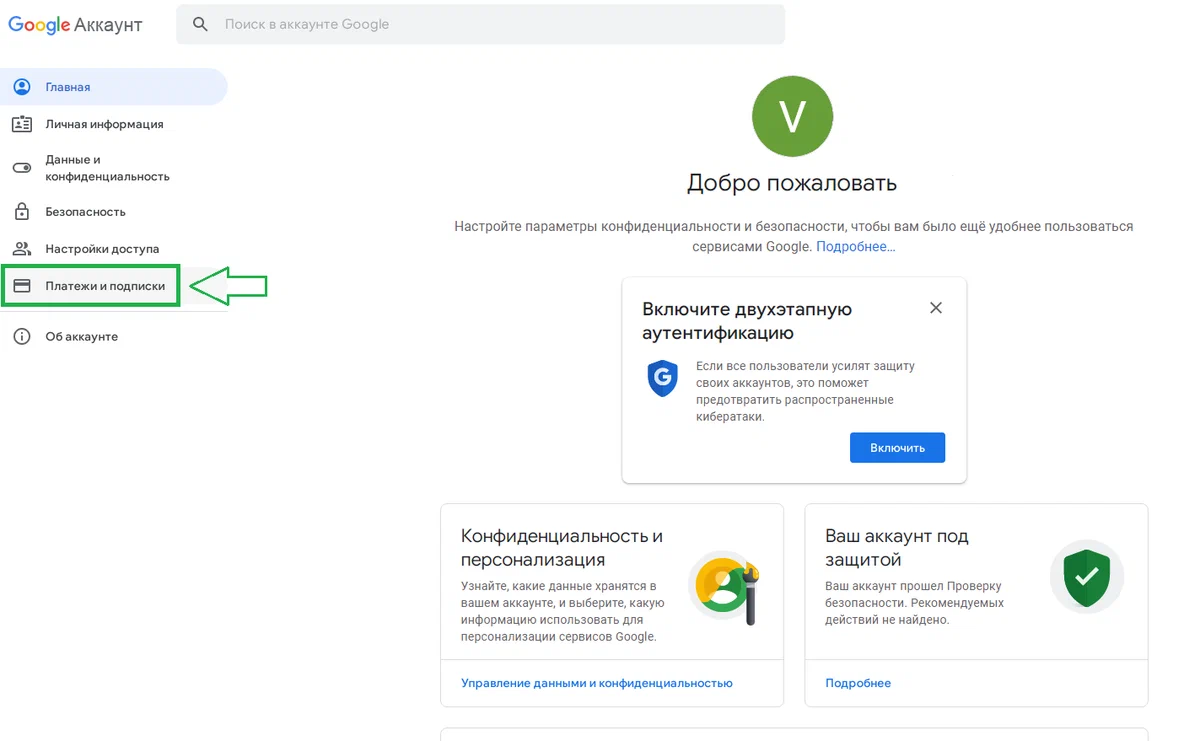
Для начала изменения настроек платежного профиля нам необходимо перейти в раздел "Управление аккаунтом" - "Платежи и подписки".
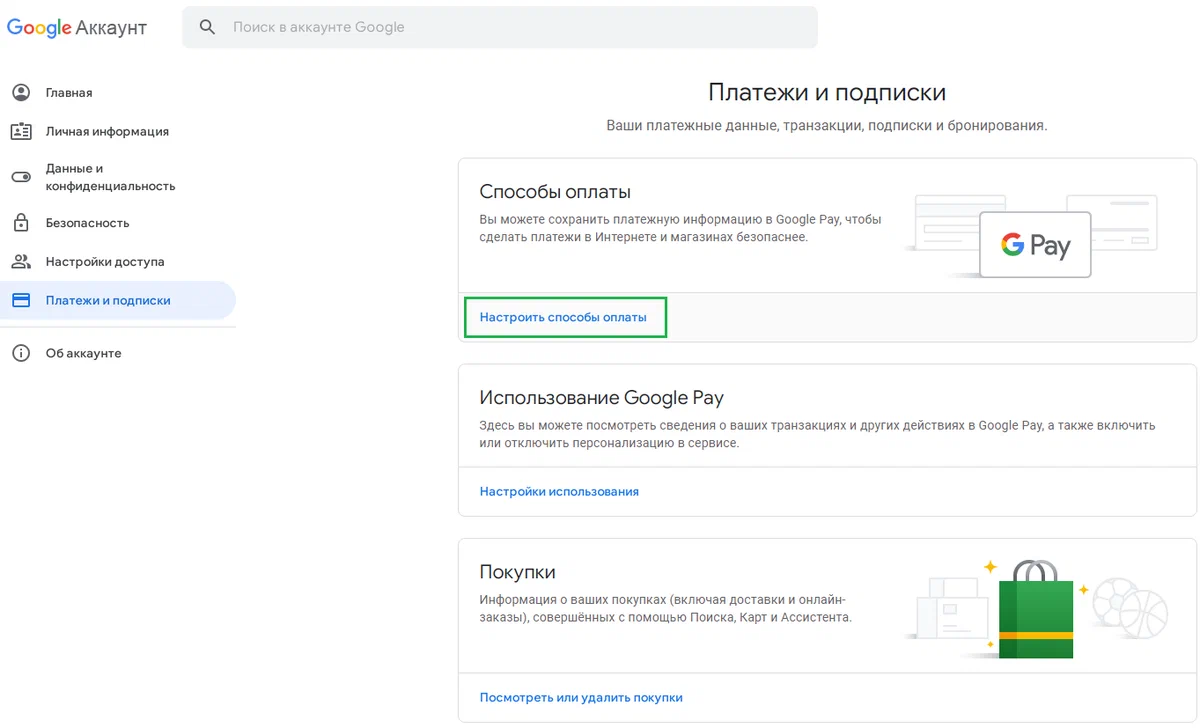
Далее видим в первом блоке раздел "Настроить способы оплаты" и смело переходим туда, чтобы начать изменение настроек.
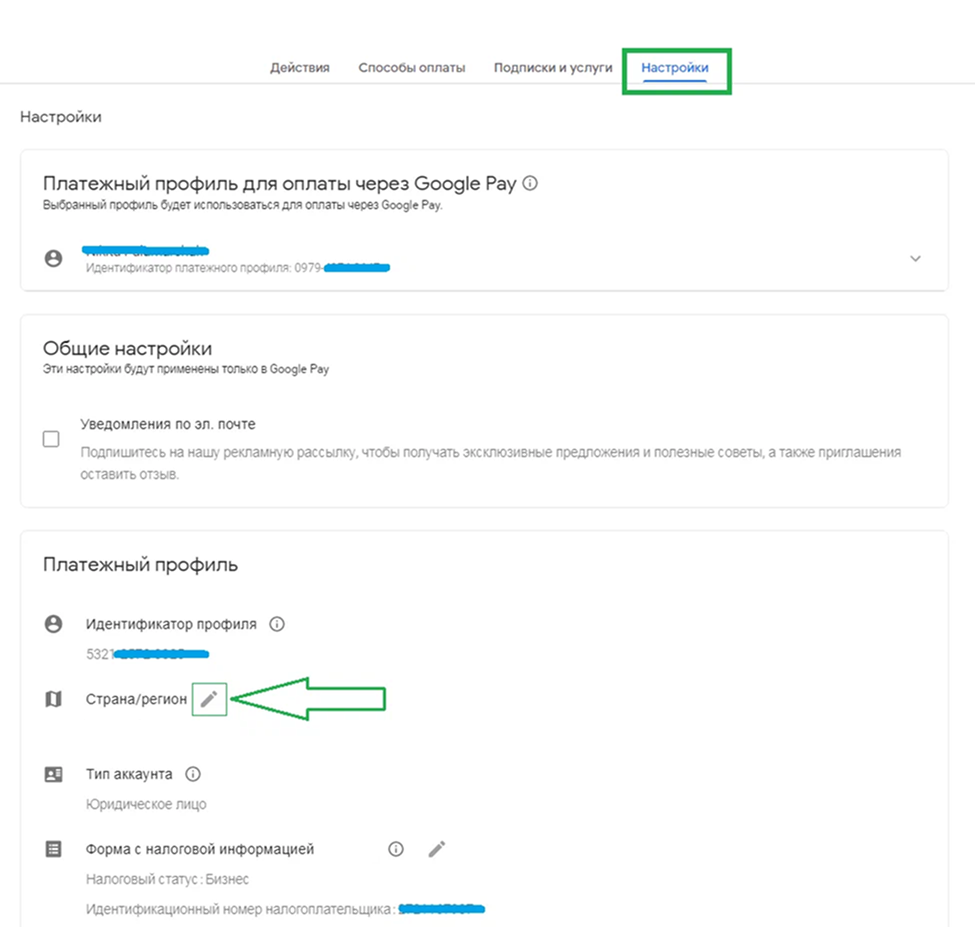
Отлично. Теперь мы находимся в меню настроек платежей. На данном этапе нас интересует раздел "Настройки", где скорее всего у вас установлен старый профиль с привязкой к региону не соответствующему биллингу вашей карты. В блоке под названием "Платёжный профиль" находим строку Страна/регион и наживаем на символ в виде карандаша.
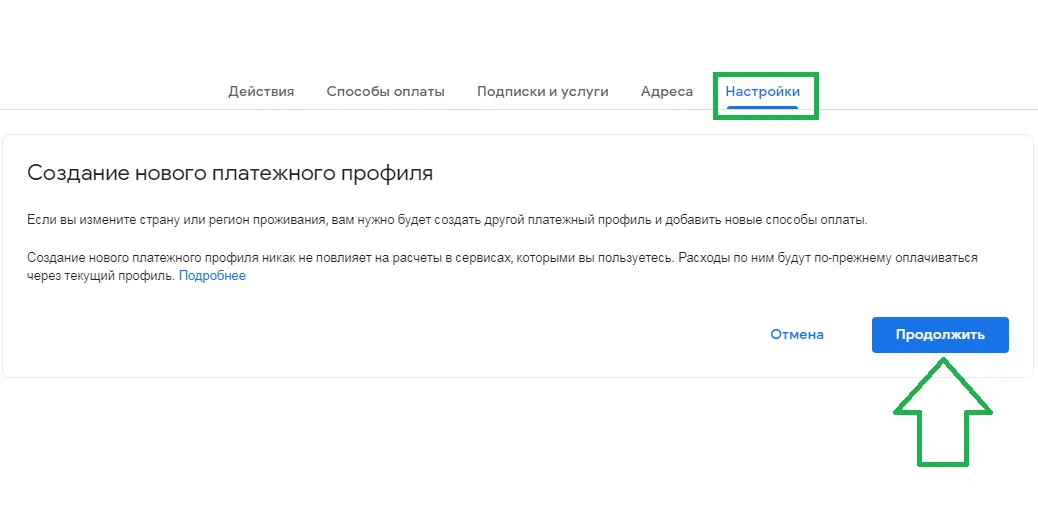
Соглашаемся с условиями и нажимаем "Продолжить".
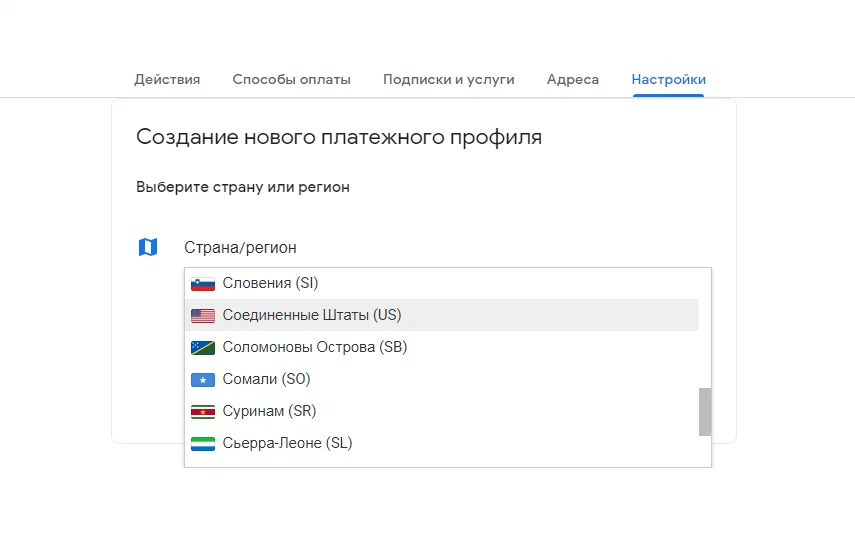
Выбираем страну "Соединенные штаты (US)". Так как в нашем случае будет привязываться виртуальная карта с биллинг адресом США.
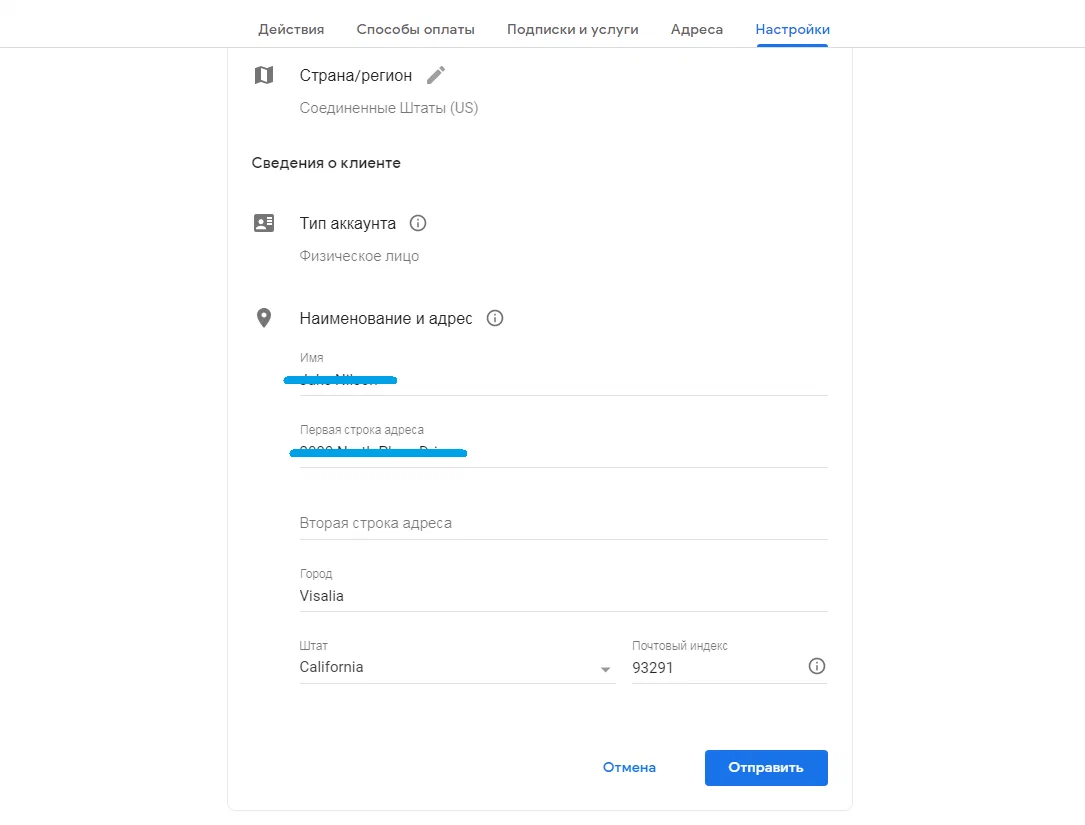
Теперь мы попадем в раздел для заполнения данных биллинга. Биллинг адрес выдается вместе с картой при выпуске.
Внимание! Биллинг адрес может отличаться. Используйте адрес, который выдается вместе с картой.
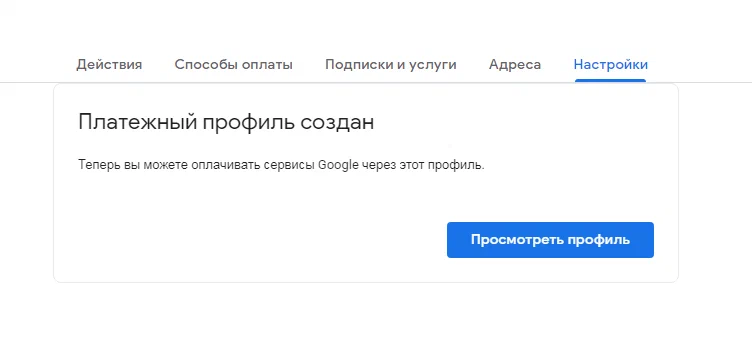
Если вы всё сделали правильно, то вы увидите такое-же сообщение "Платёжный профиль создан". Потом жмём на кнопку "Посмотреть профиль", чтобы перейти в раздел профиля.
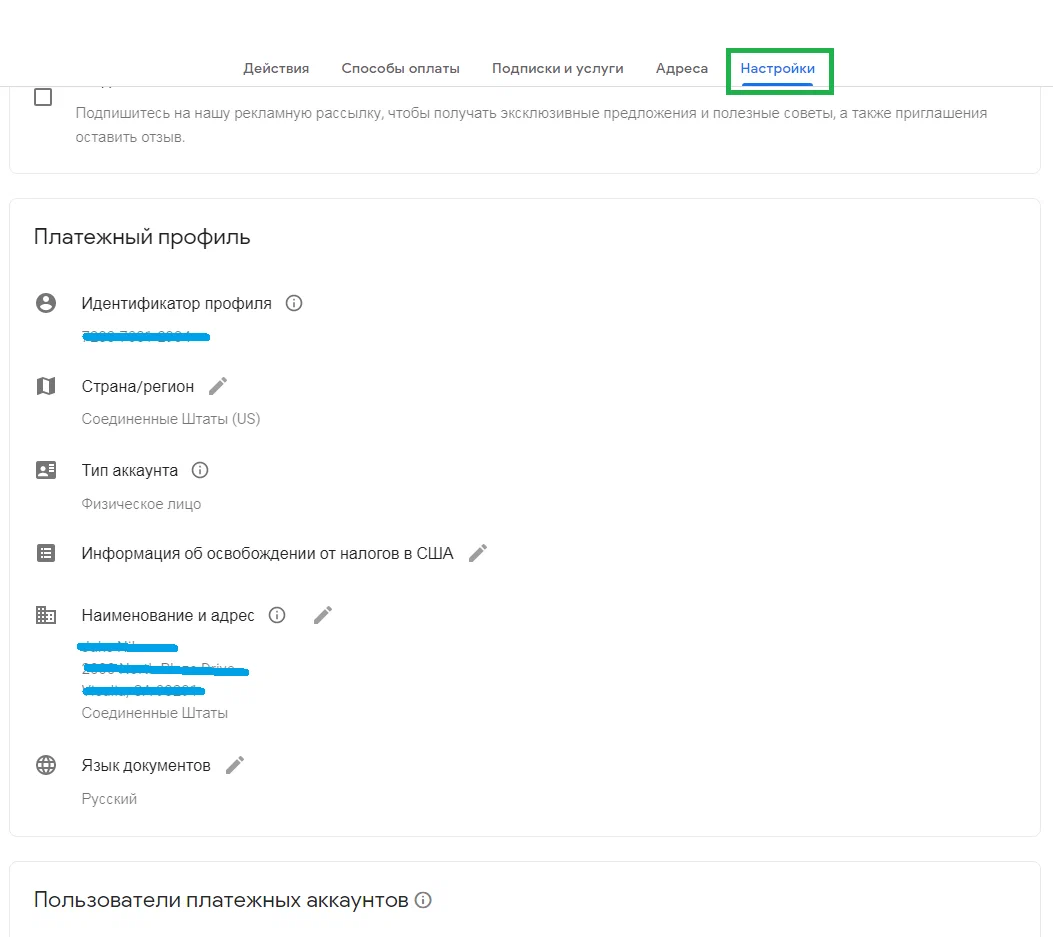
Видим что новые данные профиля действительно успешно внесены.
Теперь мы в верхней вкладке меню находим раздел "Способы оплаты" и "Добавить способ оплаты", там мы укажем данные нашей виртуальной карты. Жмём на кнопку "Сохранить".
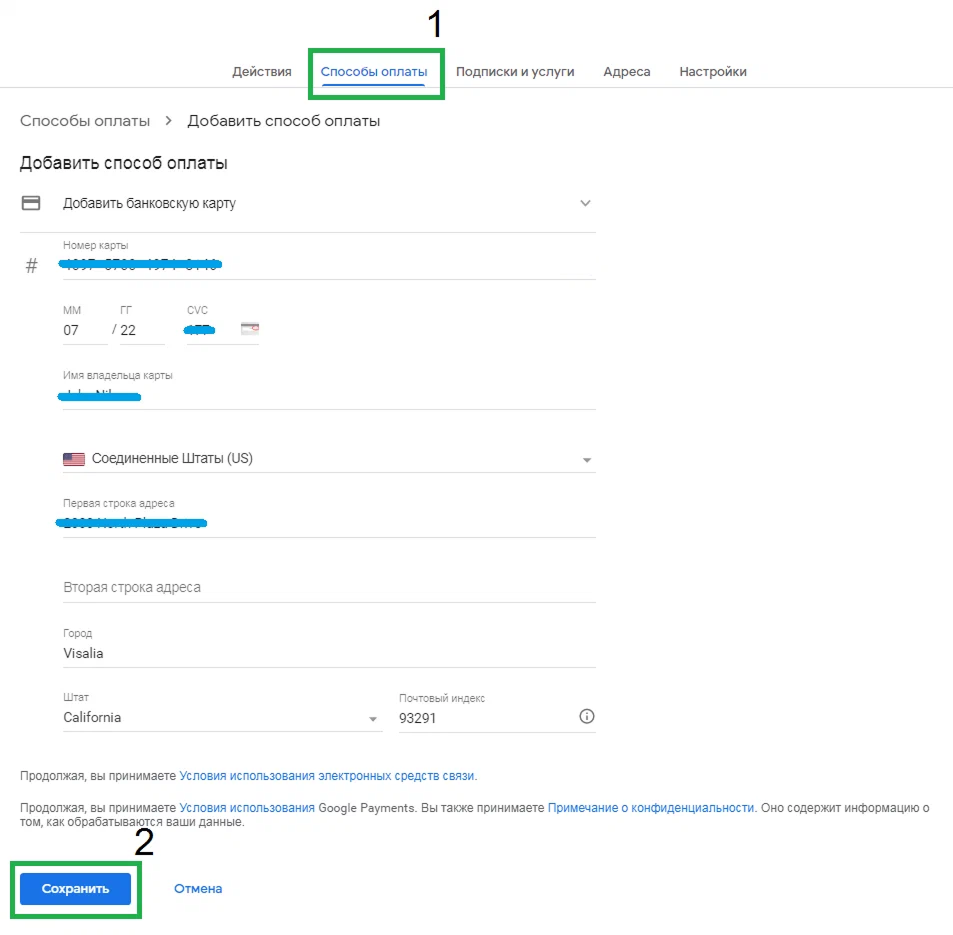
Как мы видим карта без проблем привязалась к способам оплаты. Теперь нам необходимо удалить все старые платёжные профили, чтобы остался только единственный, который мы сейчас добавили.
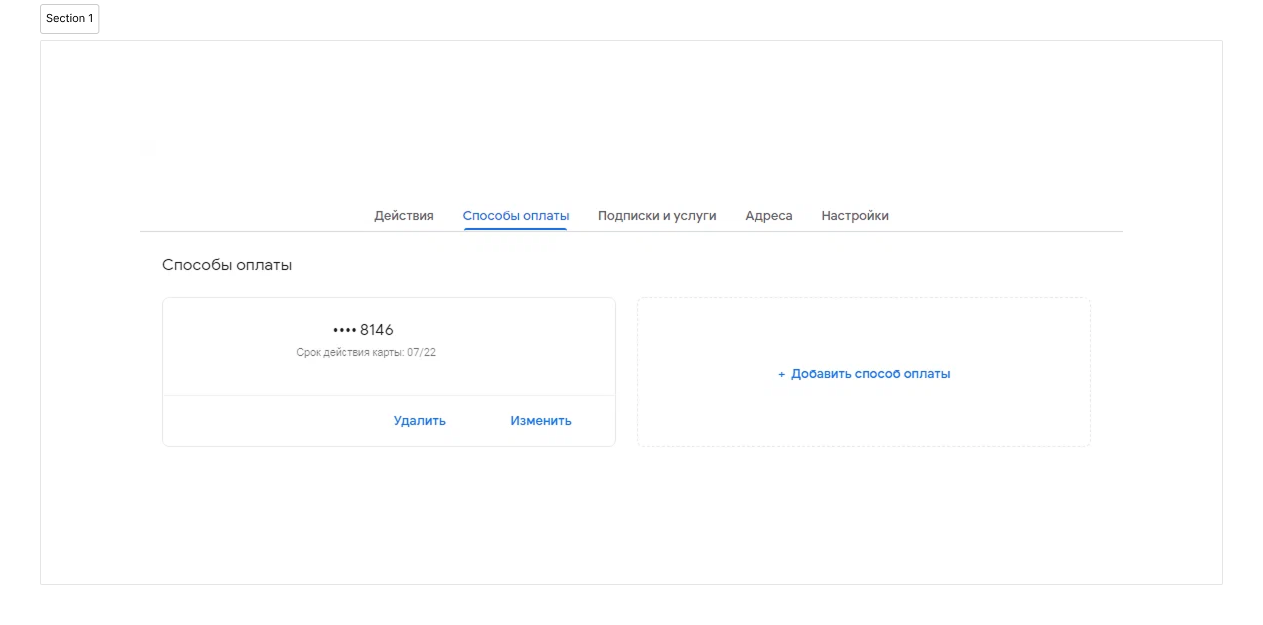
Удаление старого платежного профиля
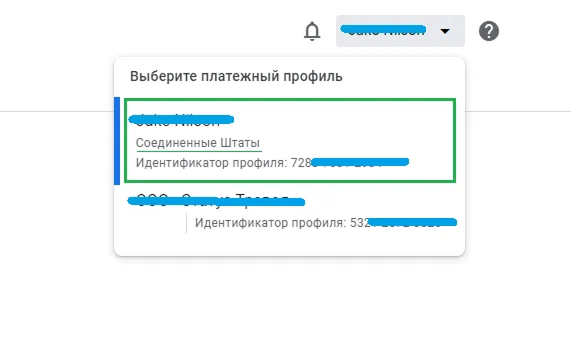
В верхнем правом углу, возле логотипа вашего аккаунта, если у вас несколько профилей, будет возможность переключения между ними. Нас интересует профиль из неподходящей для оплат страны. Выбираем его.
Важно! В случае если у вас два и более профилей, вам требуется удалить все, оставив только один с привязанной виртуальной картой.
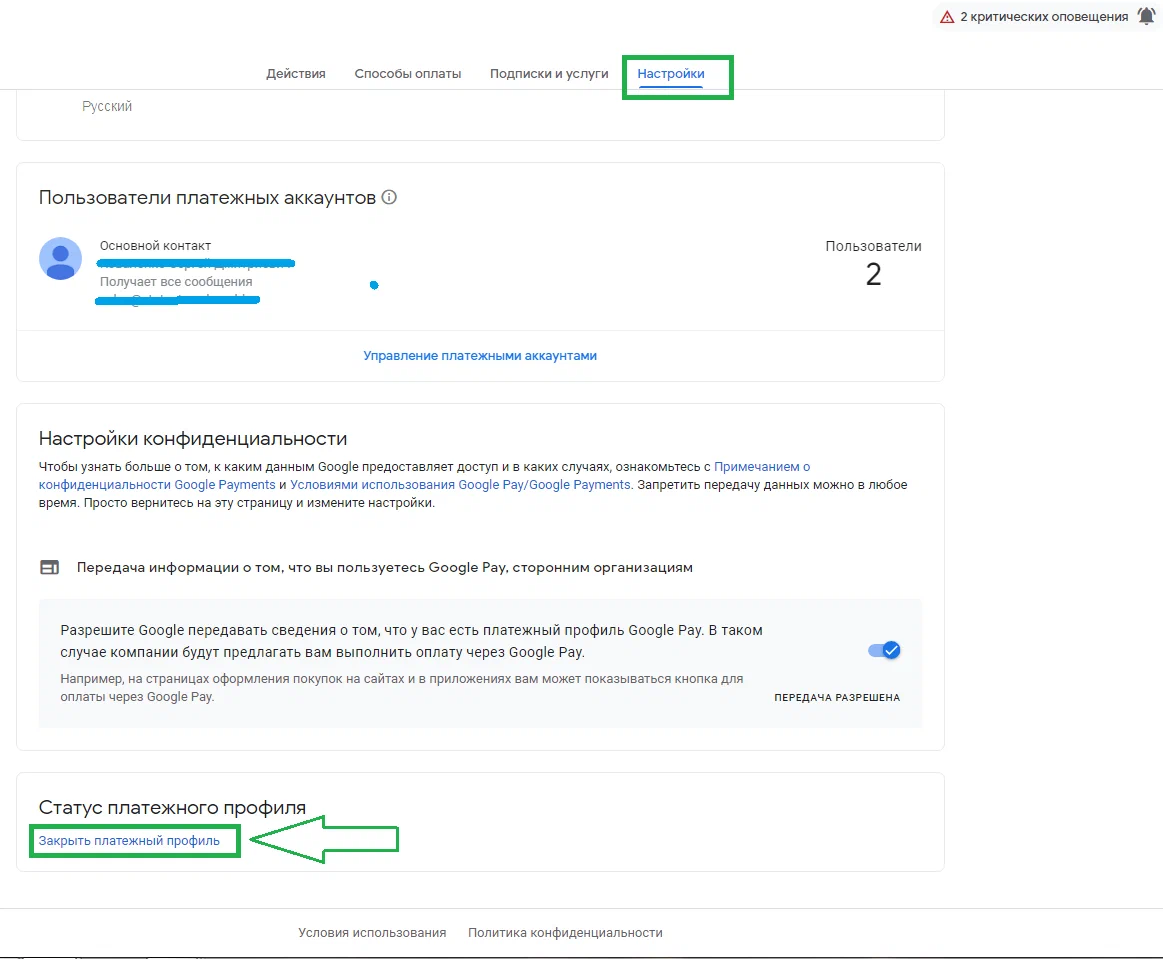
Нас автоматически перенаправят в раздел "Настройки". Листаем в самый низ до вкладки "Статус платежного профиля" и нажимаем на вкладку "Закрыть платёжный профиль".
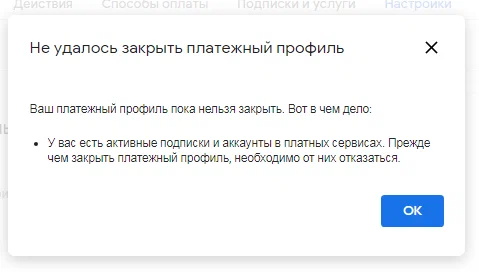
Бывает, что на старом аккаунте у вас могут быть незавершённые подписки. Жмём "Ок" переходим во вкладку "Подписки и усулуги", где потребуется приостановить все текущие подписки и платный контент от Google.
Важно! Если вы не можете удалить одну из таких подписок, то единственным выходом из ситуации будет создание нового аккаунта "Google". Так что мы рекомендуем вам сразу отключить все подписки, до привязки нового платежного профиля, чтобы не делать повторную привязку.
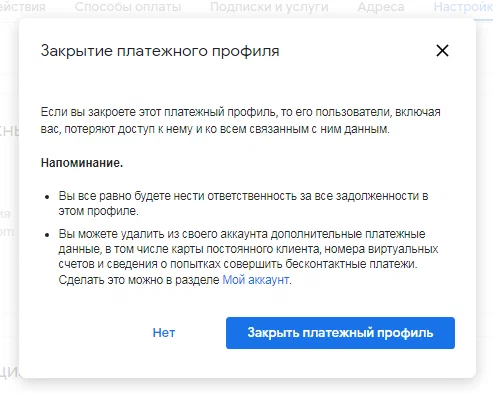
С подписками мы разобрались. Читаем условия предупреждения, понимаем что не теряем ничего важного и нажимаем на кнопку "Закрыть платёжный профиль".
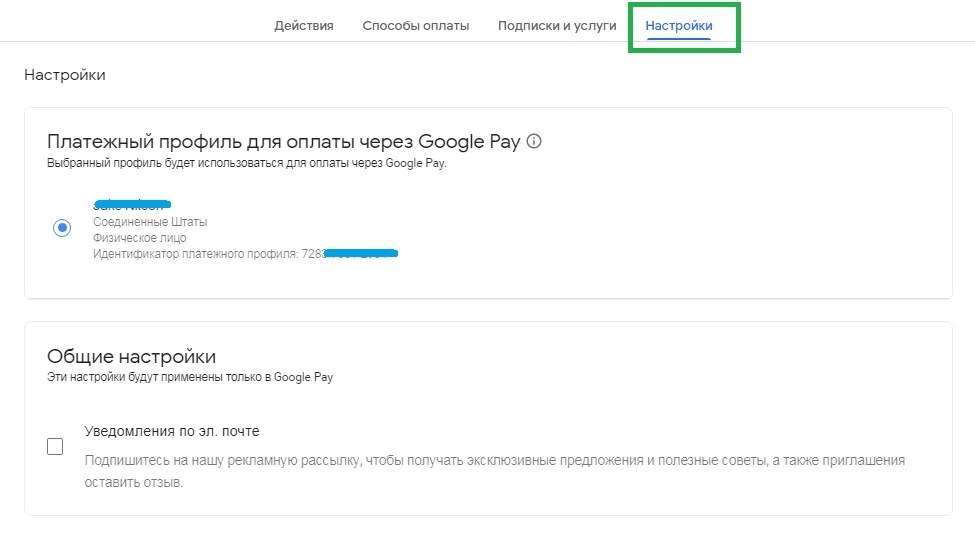
Проверяем профиль в разделе "Настройки". Вам нужно будет подтвердить его как основной. Просто нажмите на круглую кнопку рядом с нименованием профиля. Это раздел у вас потом пропадёт, так как профиль один и остунутся только "Общие настройки". Готово! Карта привязана, у нас теперь единственный профиль к оплате. Вы можете оплачивать и пользоваться сервисами "Google".
Last updated
Was this helpful?