> For the complete documentation index, see [llms.txt](https://faq.wanttopay.net/wanttopay-app/llms.txt). Markdown versions of documentation pages are available by appending `.md` to page URLs; this page is available as [Markdown](https://faq.wanttopay.net/wanttopay-app/oshibki-i-resheniya/oshibki-google-payments/nastroika-platyozhnogo-profilya-google.md).
# Настройка платёжного профиля Google
Перед оплатой убедитесь, что платёжный профиль настроен корректно.
#### Обязательно проверьте:
* страну платеёжного профиля
* адрес (должен соответствовать выбранной стране)
* имя владельца профиля (должно быть указано полностью, на латинице)
* соответствие региона карты и профиля
#### Частые ошибки:
* использование региона и адреса, не совпадающих с регионом карты
* вымышленные или некорректные адреса
* имя и фамилия в платёжном профиле Google или при добавлении карты заполнены некорректно
{% hint style="info" %}
Рекомендуем: закрыть все действующие платежные профили в аккаунте и создать новый, под регион биллинг адреса карты.
{% endhint %}
***
### Как настроить платёжный профиль Google
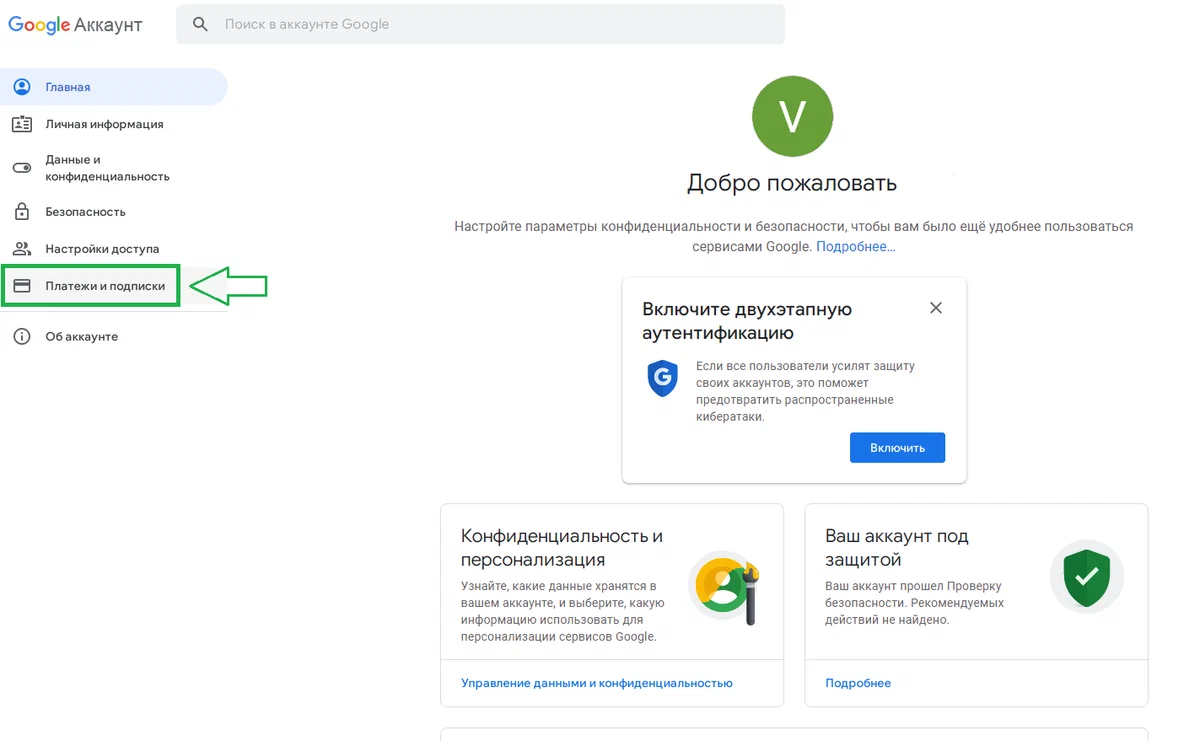
Перейдите в «Управление аккаунтом» → «Платежи и подписки».
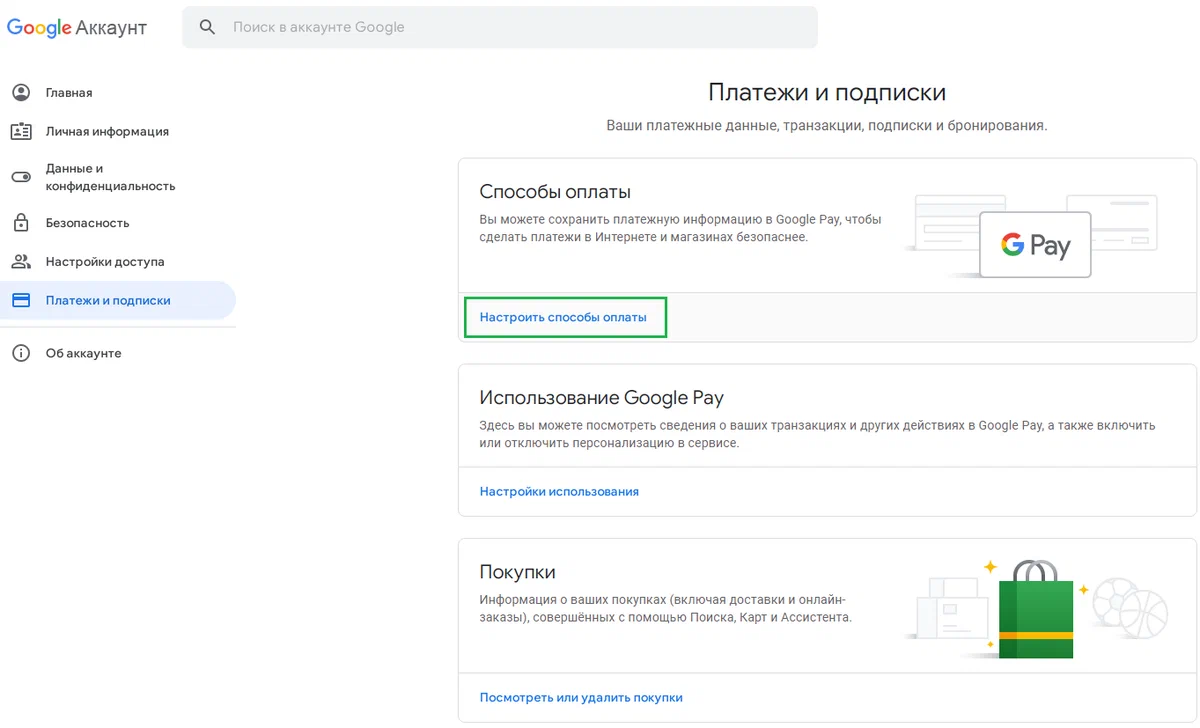
Нажмите «Настроить способы оплаты».
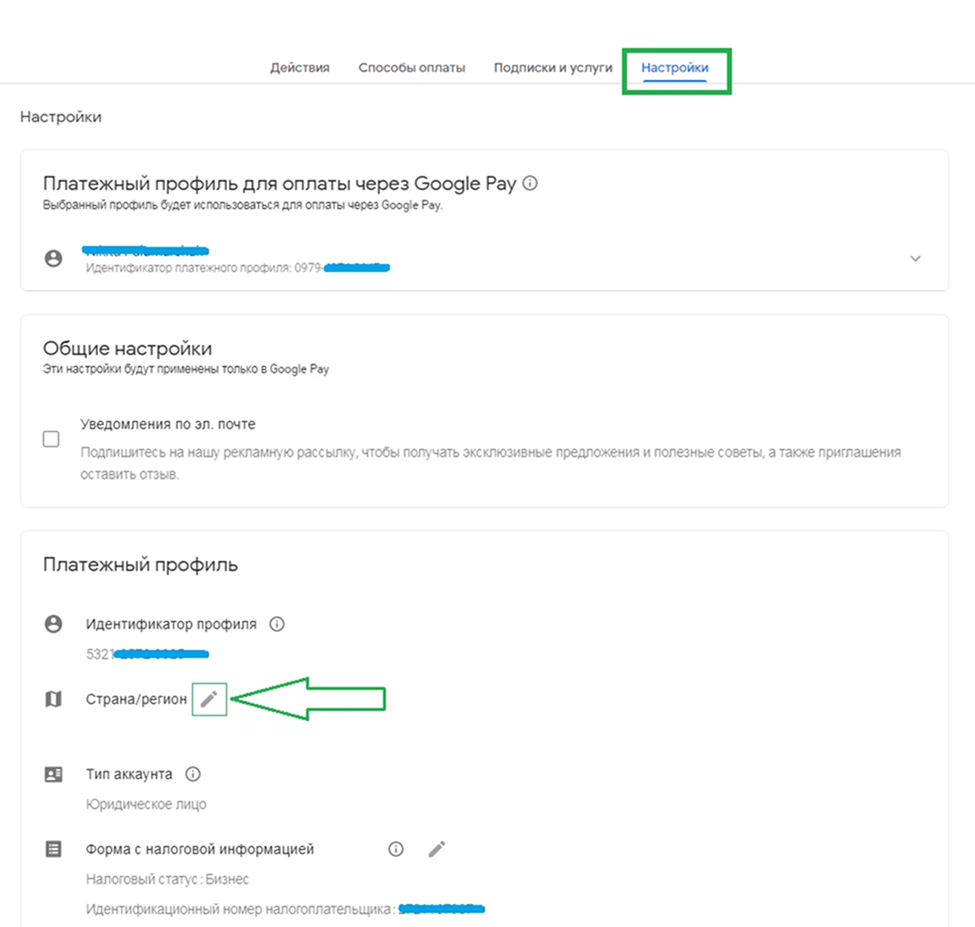
Перейдите в раздел «Настройки» → «Платёжный профиль». Найдите строку «Страна/регион» и нажмите на иконку карандаша.
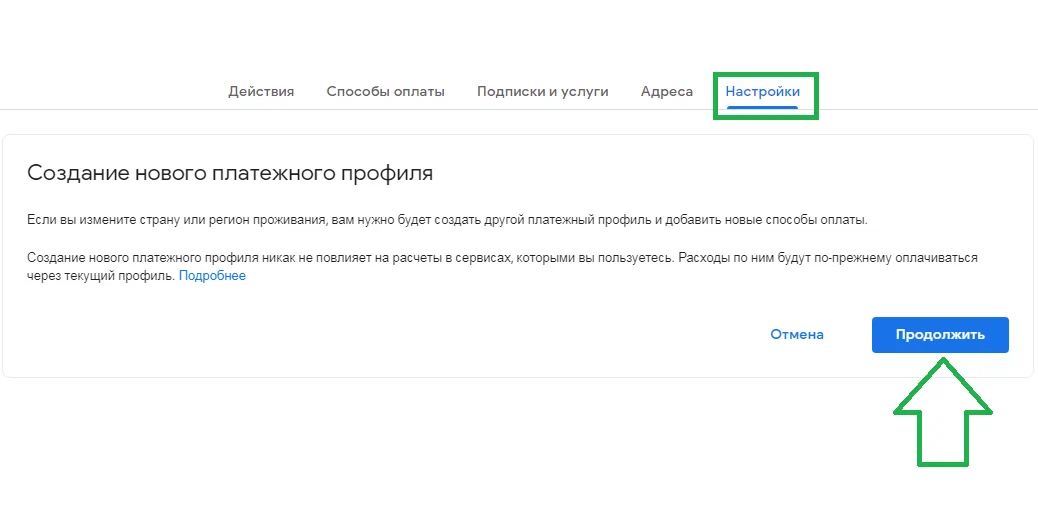
Примите условия и нажмите «Продолжить».
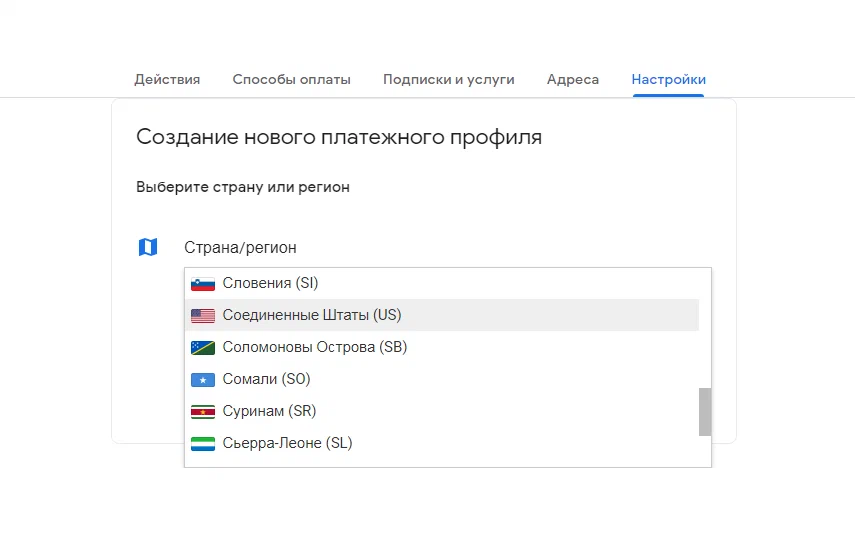
Выберите страну «Соединённые Штаты (US)» — в соответствии с биллинг-адресом вашей карты.
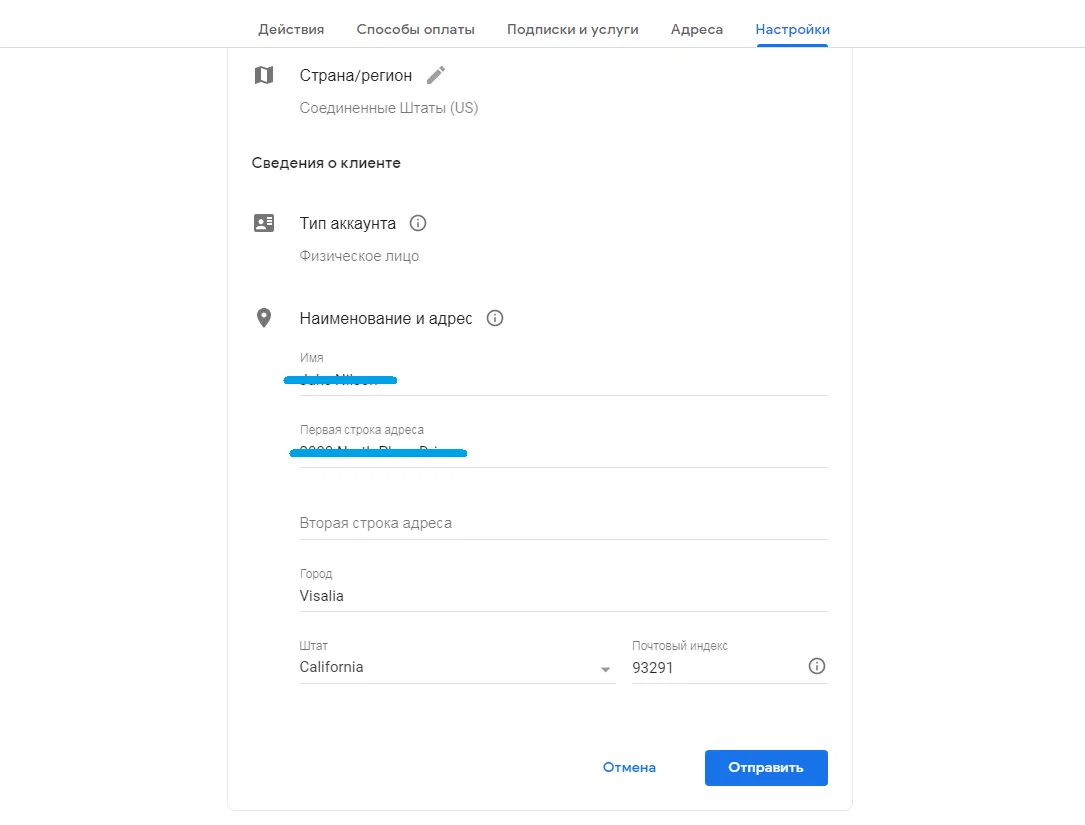
Заполните данные биллинга. Биллинг-адрес можно найти в реквизитах карты.
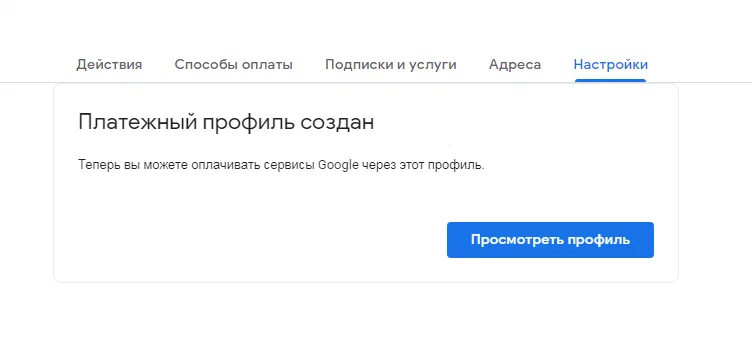
Если всё заполнено верно, появится сообщение «Платёжный профиль создан». Нажмите «Посмотреть профиль».
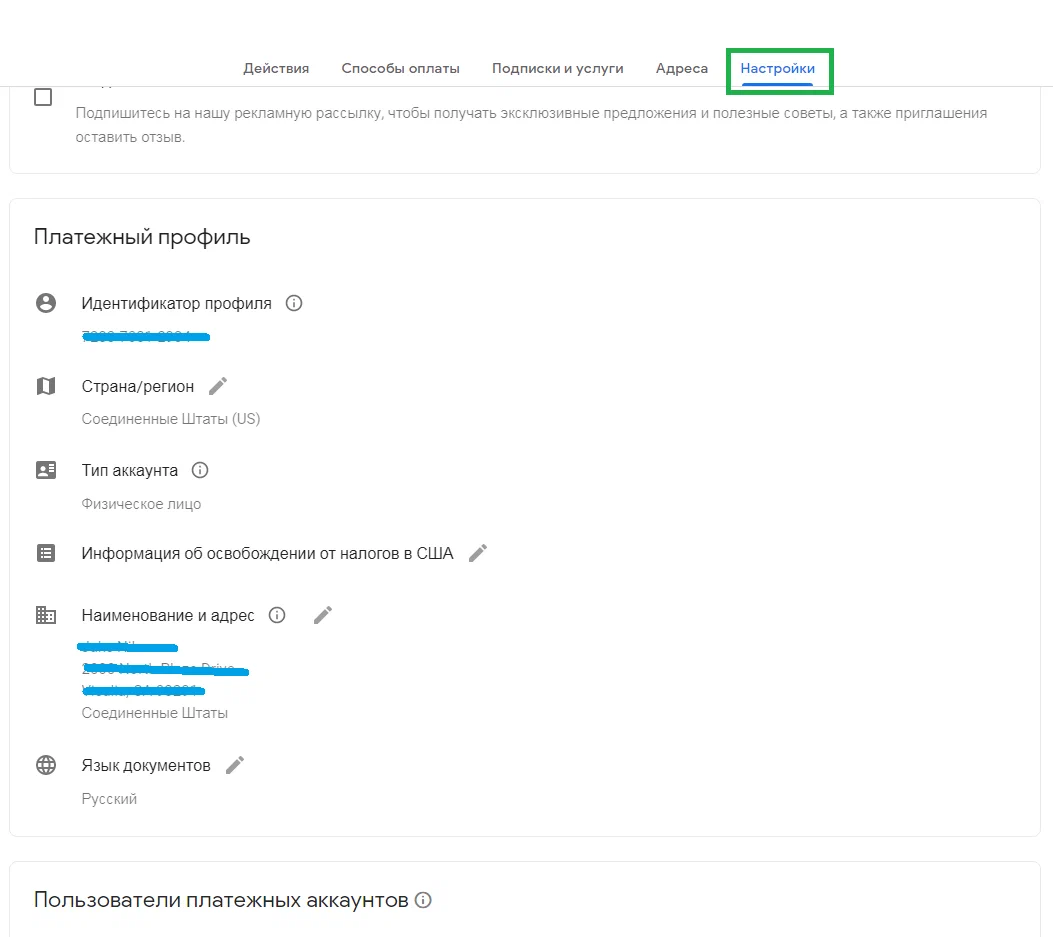
Видим, что новые данные профиля действительно успешно внесены.
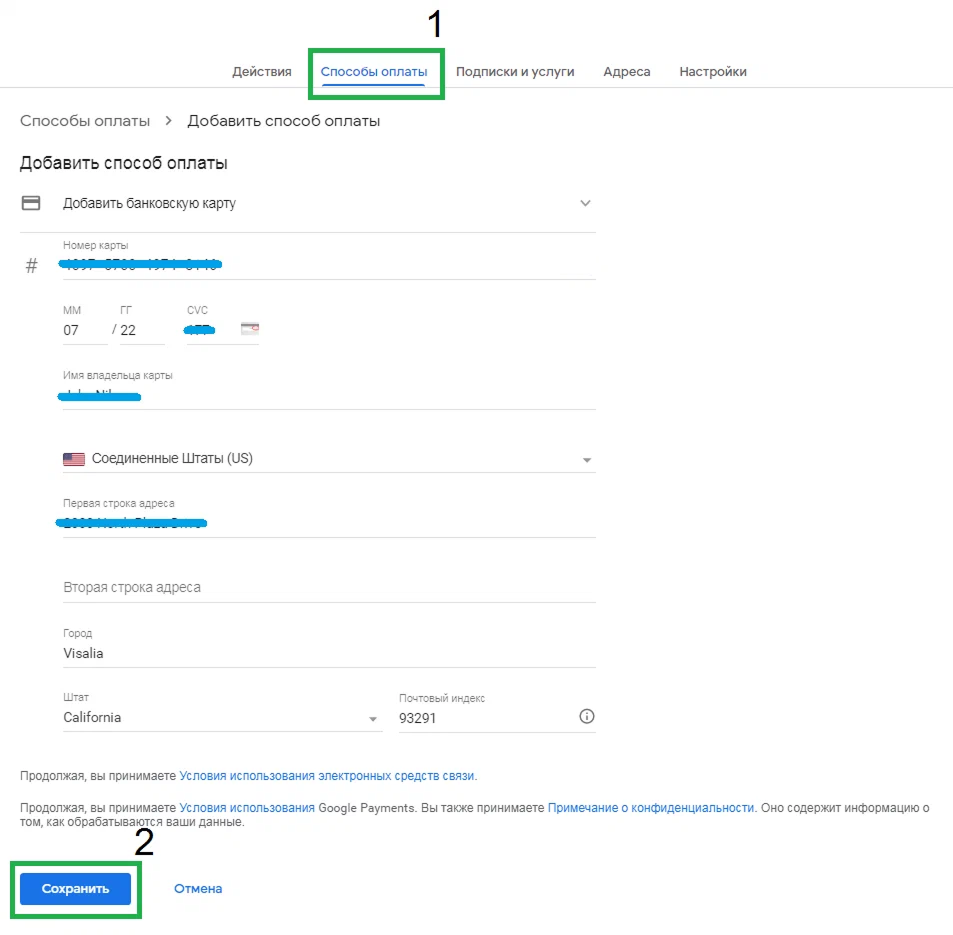
Перейдите во вкладку «Способы оплаты» → «Добавить способ оплаты», введите данные карты и нажмите «Сохранить».
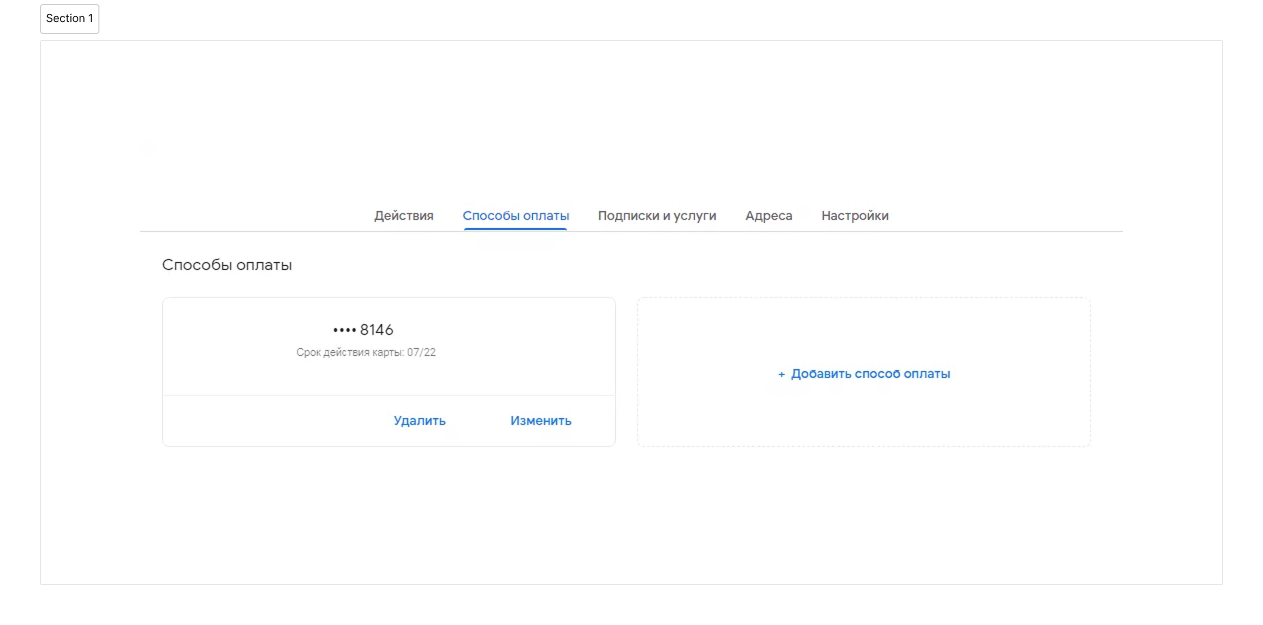
Карта успешно привязана. Теперь удалите старые платёжные профили — оставьте только что созданный.
### **Удаление старого платёжного профиля**
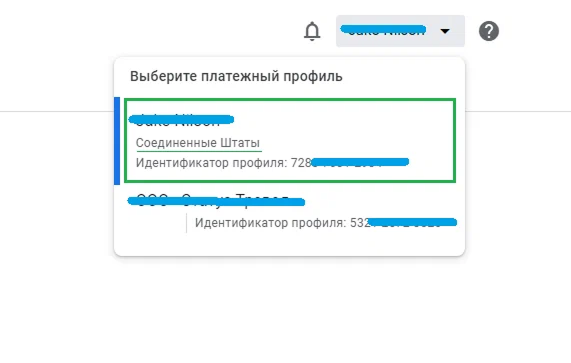
Если у вас несколько профилей — переключитесь между ними через иконку аккаунта в правом верхнем углу. Выберите профиль с неподходящей страной.
{% hint style="info" %}
*Если у вас два и более профилей, вам требуется оставить только один с привязанной виртуальной картой, а остальные удалить.*
{% endhint %}
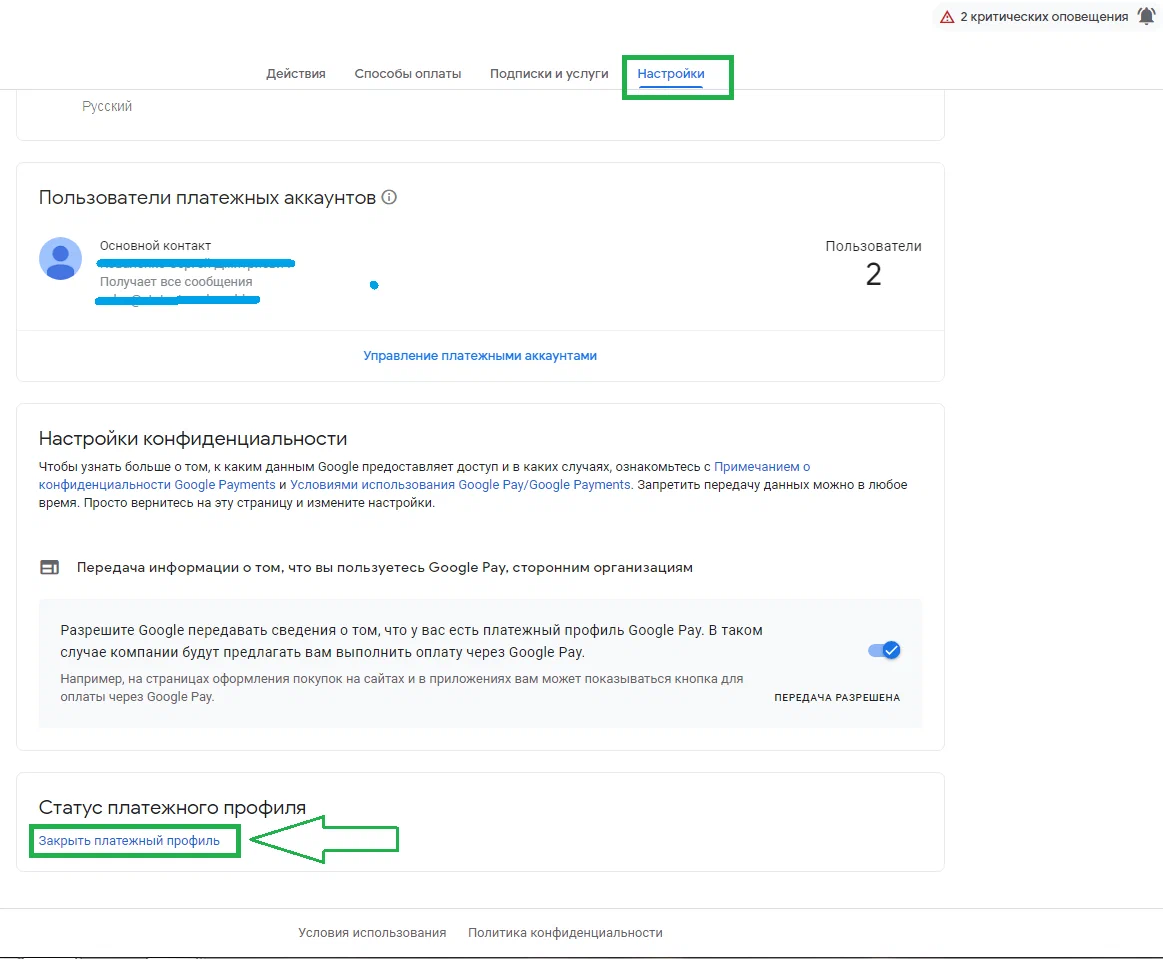
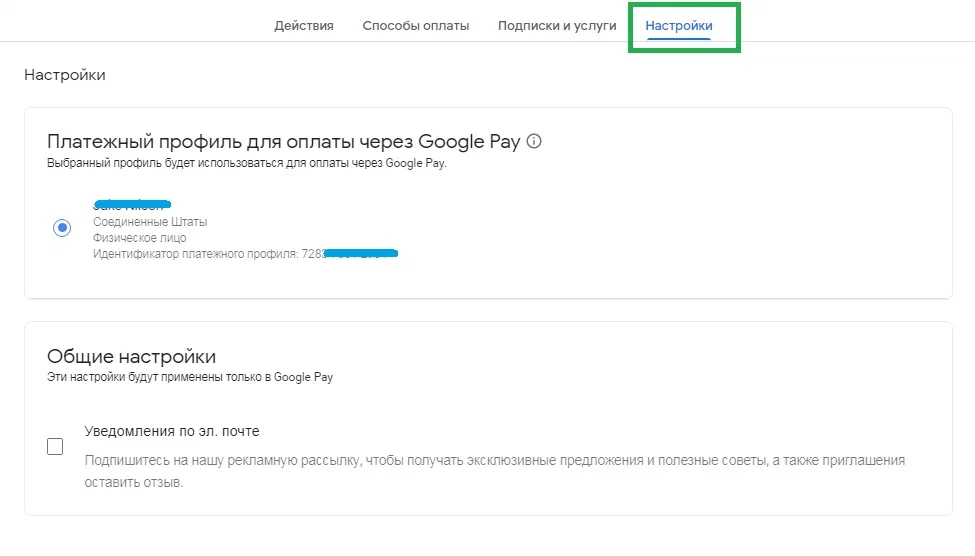
Вас перенаправит в «Настройки». Прокрутите вниз до раздела «Статус платёжного профиля» и нажмите «Закрыть платёжный профиль».
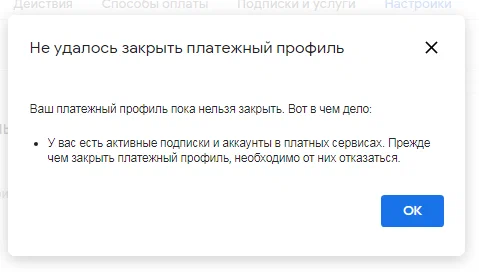
Если на старом профиле есть активные подписки — нажмите «Ок» и перейдите во вкладку «Подписки и услуги». Приостановите все активные подписки и платный контент от Google.
{% hint style="info" %}
***Важно:** если не удаётся отменить одну из подписок, то придётся создать новый аккаунт Google. Поэтому рекомендуем отключить все подписки заранее, до привязки нового платёжного профиля.*
{% endhint %}
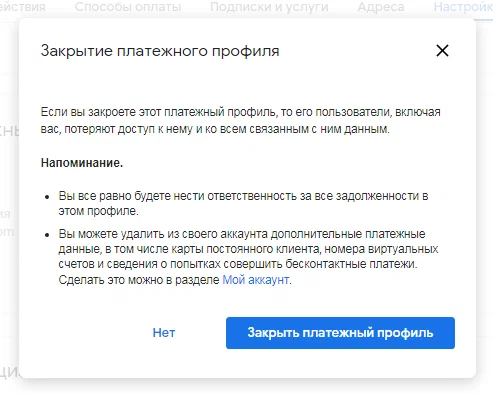
Прочитайте условия и нажмите «Закрыть платёжный профиль».
Перейдите в «Настройки» и подтвердите новый профиль как основной — нажмите на кнопку рядом с его названием. После этого раздел выбора профиля исчезнет, останутся только «Общие настройки».
Готово! Карта привязана, профиль один. Вы можете пользоваться сервисами Google.
---
# Agent Instructions
This documentation is published with GitBook. GitBook is the documentation platform designed so that both humans and AI agents can read, navigate, and reason over technical content effectively. Learn more at gitbook.com.
## Querying This Documentation
If you need additional information that is not directly available in this page, you can query the documentation dynamically by asking a question.
Perform an HTTP GET request on the current page URL with the `ask` query parameter, and the optional `goal` query parameter:
```
GET https://faq.wanttopay.net/wanttopay-app/oshibki-i-resheniya/oshibki-google-payments/nastroika-platyozhnogo-profilya-google.md?ask=&goal=
```
`ask` is the immediate question: it should be specific, self-contained, and written in natural language.
`goal` is optional and describes the broader end goal you are ultimately trying to accomplish on behalf of the user. GitBook uses it to tailor the answer towards what is most useful for that goal.
The response will contain a direct answer to the question and relevant excerpts and sources from the documentation.
Use this mechanism when the answer is not explicitly present in the current page, you need clarification or additional context, or you want to retrieve related documentation sections.