# Инструкция Apple Store для карт с тарифом Pro (HK)/Smart

{% hint style="info" %}
*Для успешной смены региона, баланс вашего аккаунта Apple ID должен быть нулевым, а также в аккаунте не должно быть активных подписок.*\
*При смене региона и привязке карты подмена местоположения в соответствии с регионом привязки карты обязательна.*

***Важно! Стоимость контента и подписок при смене региона в Apple Store может отличаться.***
{% endhint %}

**Шаг 1**

**Смена региона**

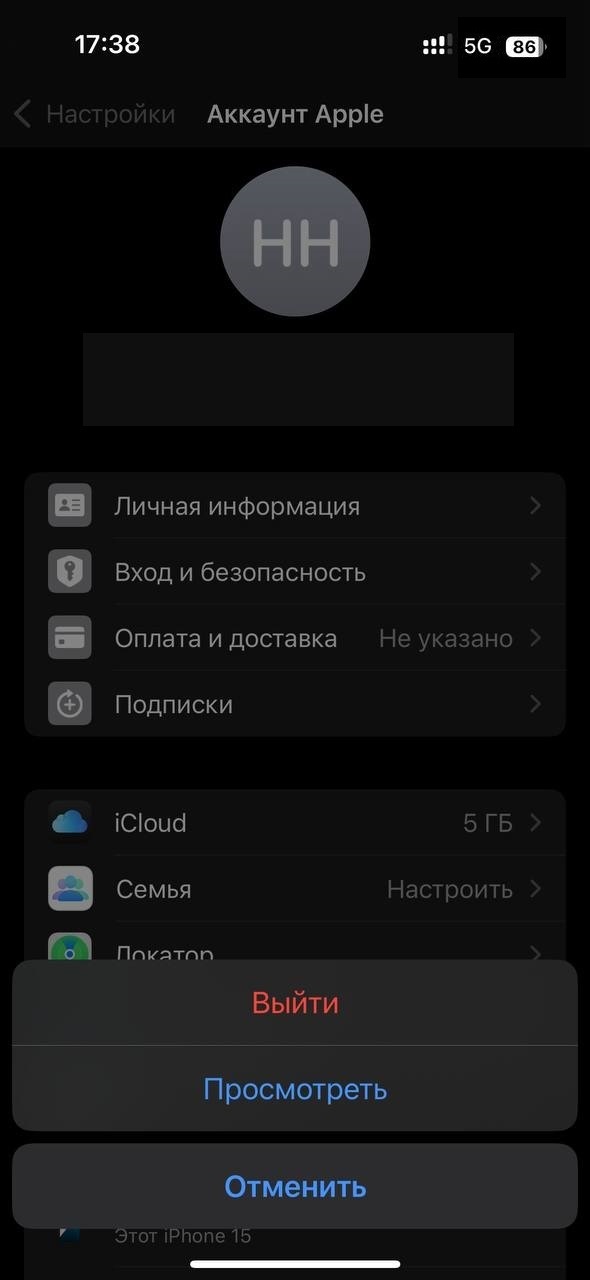
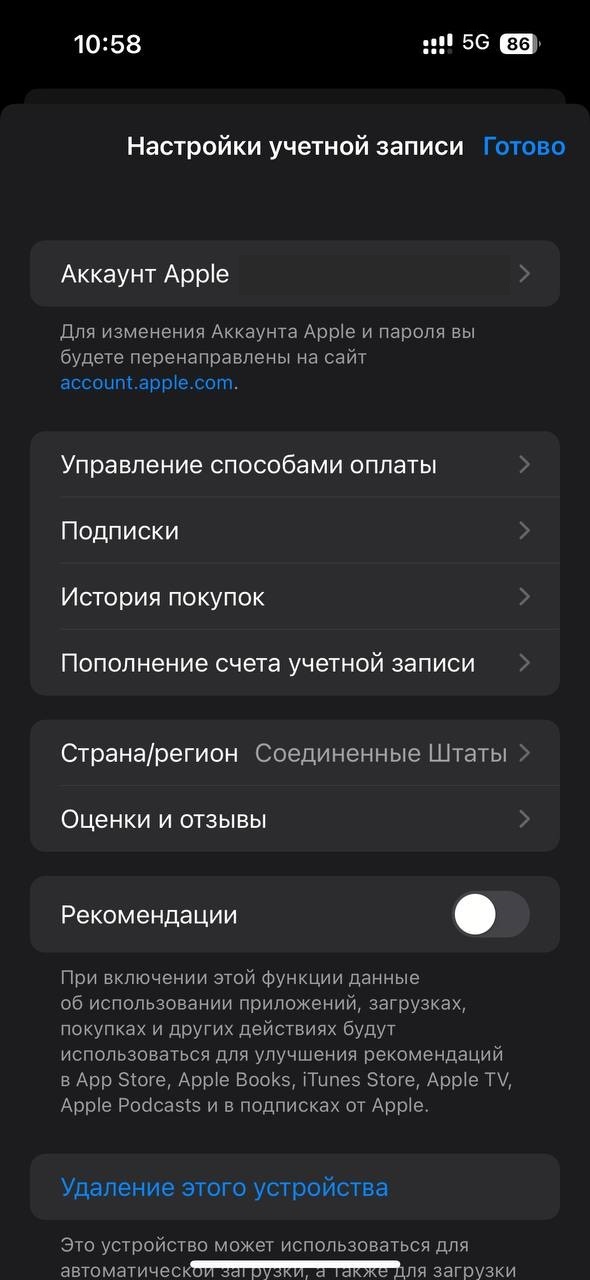
* Откройте приложение `Настройки`
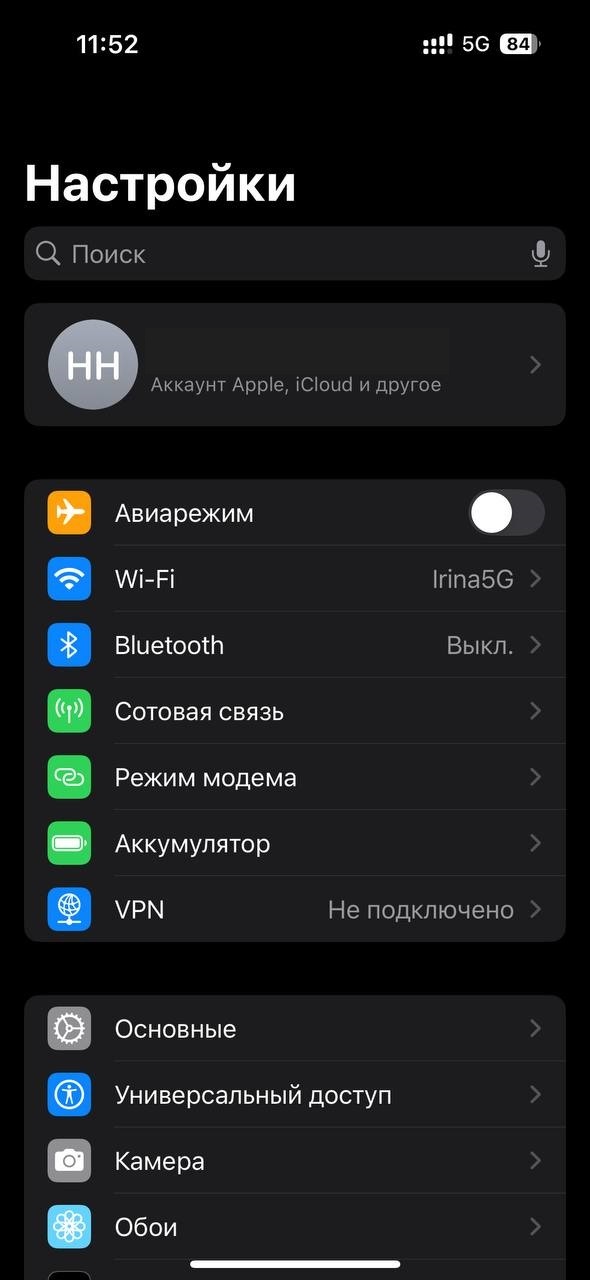
* Нажмите на `Аккаунт Apple` в верхней части экрана
* Нажмите `Контент и покупки` &#x20;
* Нажмите `Посмотреть`⁣, чтобы перейти в дальнейшее меню
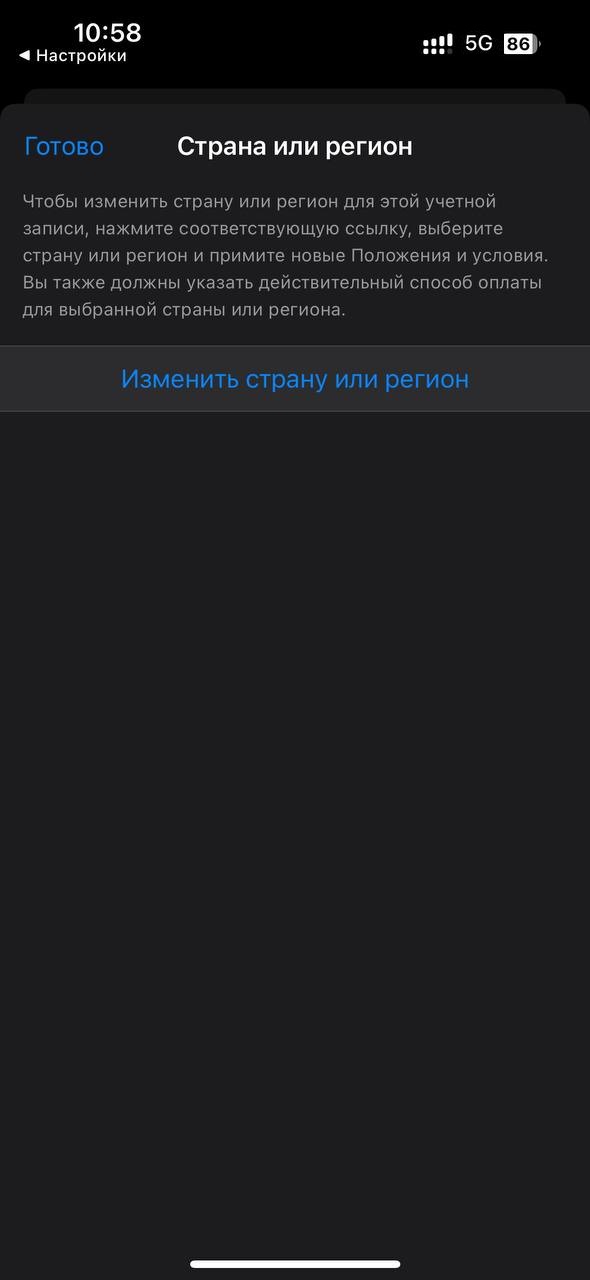
* Нажмите `Страна и регион`
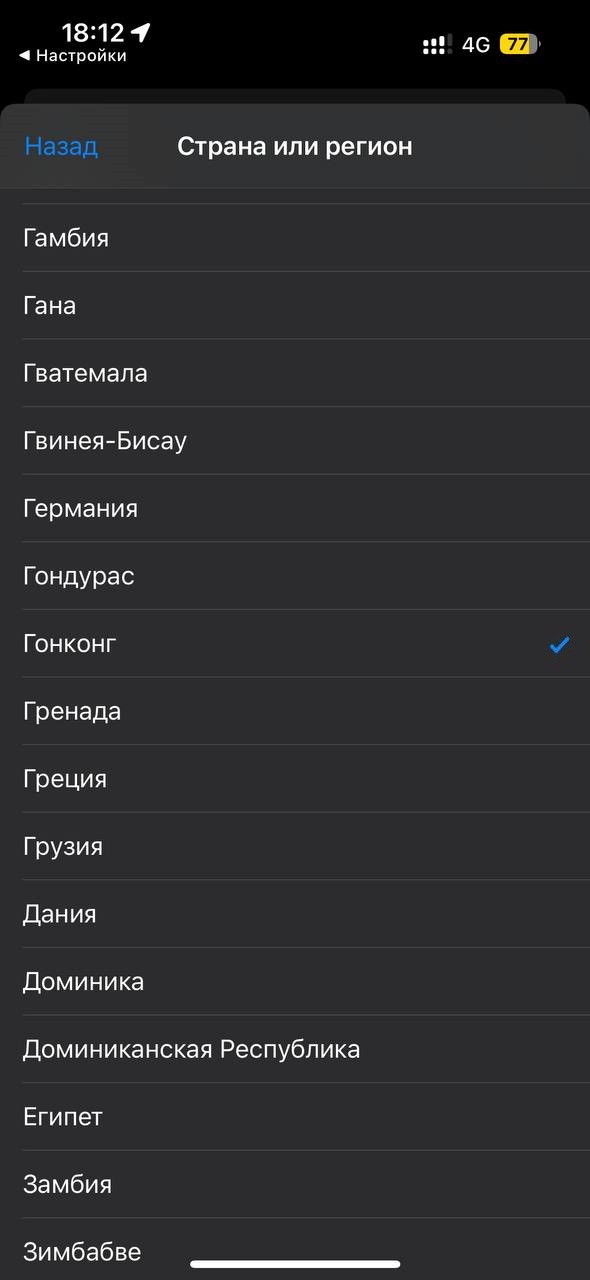
* Нажмите `Изменить страну или регион` и выберите `Hong Kong`

<div><figure><img src="https://1462088740-files.gitbook.io/~/files/v0/b/gitbook-x-prod.appspot.com/o/spaces%2FjKZYa22N4t08PZXMsy0V%2Fuploads%2FjDs18QpitzdbYbQ4zExJ%2F1.jpg?alt=media&#x26;token=75058447-0a58-4c06-a8c0-3c23de8af251" alt="" width="148"><figcaption></figcaption></figure> <figure><img src="https://1462088740-files.gitbook.io/~/files/v0/b/gitbook-x-prod.appspot.com/o/spaces%2FjKZYa22N4t08PZXMsy0V%2Fuploads%2FyZP3qsCNPVdCI7MMN1u3%2F2.jpg?alt=media&#x26;token=7c1f4d14-2a48-4677-8b18-d62f7696f774" alt="" width="148"><figcaption></figcaption></figure> <figure><img src="https://1462088740-files.gitbook.io/~/files/v0/b/gitbook-x-prod.appspot.com/o/spaces%2FjKZYa22N4t08PZXMsy0V%2Fuploads%2FUBZxgOcIA62uraEDeXj6%2F3.jpg?alt=media&#x26;token=04750a86-a520-46fb-a5df-d3d3681011d6" alt="" width="148"><figcaption></figcaption></figure> <figure><img src="https://1462088740-files.gitbook.io/~/files/v0/b/gitbook-x-prod.appspot.com/o/spaces%2FjKZYa22N4t08PZXMsy0V%2Fuploads%2FoM7KutwGTDKpjKUryytw%2F4.jpg?alt=media&#x26;token=be930151-dc74-4b43-a133-383d62e71f1a" alt="" width="148"><figcaption></figcaption></figure> <figure><img src="https://1462088740-files.gitbook.io/~/files/v0/b/gitbook-x-prod.appspot.com/o/spaces%2FjKZYa22N4t08PZXMsy0V%2Fuploads%2F7stSRb1NYoI7tQubhFxY%2F5.jpg?alt=media&#x26;token=8f43a3e6-0e92-4774-ac04-77d05ac8e56c" alt="" width="148"><figcaption></figcaption></figure> <figure><img src="https://1462088740-files.gitbook.io/~/files/v0/b/gitbook-x-prod.appspot.com/o/spaces%2FjKZYa22N4t08PZXMsy0V%2Fuploads%2FvBr75cDLMLqkTNTRM8EG%2F6%20HK.jpg?alt=media&#x26;token=9e0d7913-c3fa-4381-ba8c-663b535142cf" alt="" width="148"><figcaption></figcaption></figure></div>

#### Шаг 2

**Заполните биллинг данные**

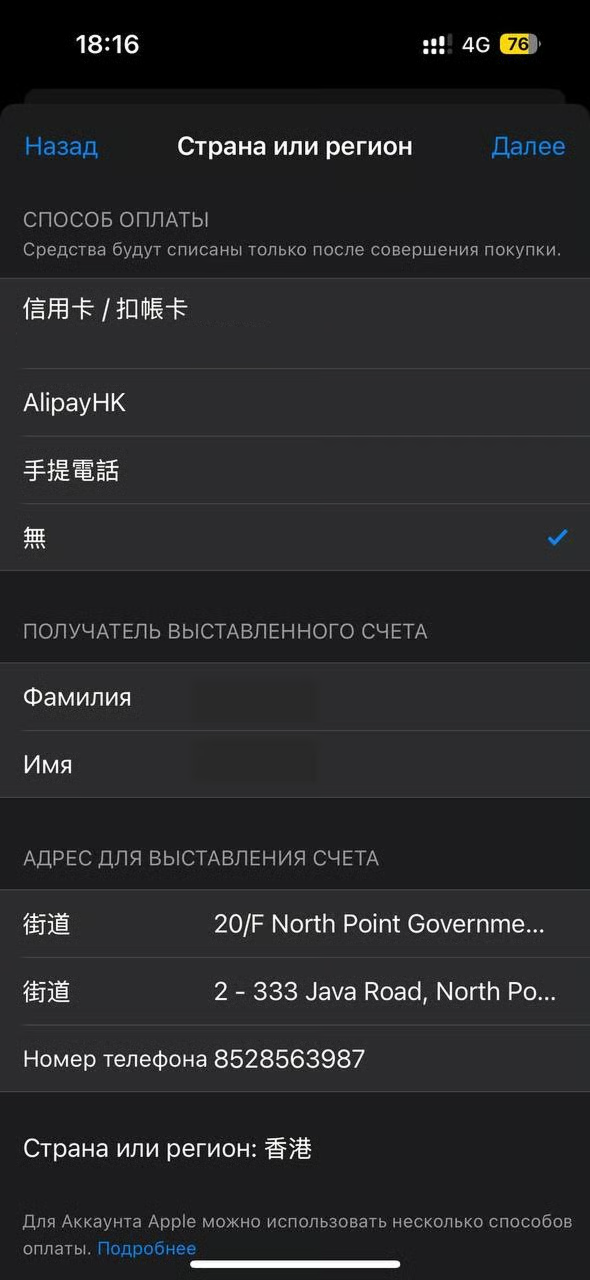
* Нажмите `Принять` в меню "Положения и условия"
* Нажмите `無` в способах оплаты
* Введите биллинг данные\* в `Адресе для выставления счета`

<div><figure><img src="https://1462088740-files.gitbook.io/~/files/v0/b/gitbook-x-prod.appspot.com/o/spaces%2FjKZYa22N4t08PZXMsy0V%2Fuploads%2FJd397K4ugLKRrIlElbsx%2F7.jpg?alt=media&#x26;token=4671e15d-4b1e-4692-8c68-86c807f47f77" alt="" width="295"><figcaption></figcaption></figure> <figure><img src="https://1462088740-files.gitbook.io/~/files/v0/b/gitbook-x-prod.appspot.com/o/spaces%2FjKZYa22N4t08PZXMsy0V%2Fuploads%2FJqHTa798DAxdXTNkLIHW%2FGroup%20112.png?alt=media&#x26;token=5767646e-1bd2-4bc5-96b0-41ca69992bf5" alt="" width="295"><figcaption></figcaption></figure></div>

**Шаг 3**

**Введите данные карты**

* Снова откройте приложение `Настройки`
* Нажмите на `Аккаунт Apple` в верхней части экрана
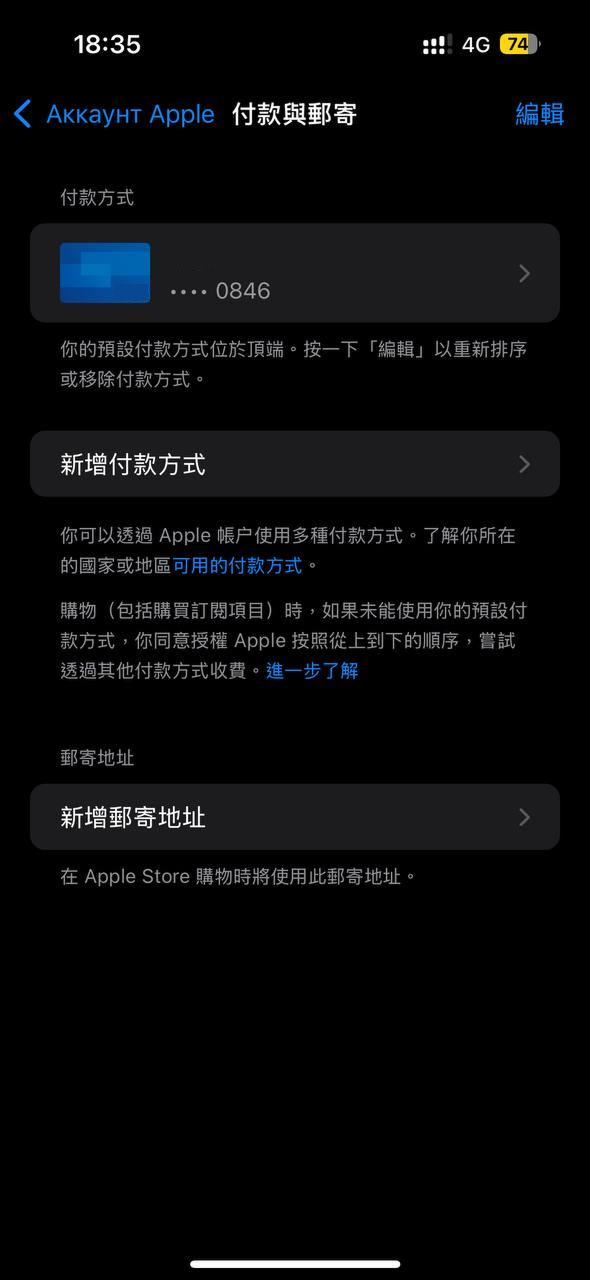
* Нажмите  `Оплата и доставка`&#x20;
* Нажмите `信用卡/扣帳卡` в способах оплаты
* Введите `данные вашей карты`\*
* Нажмите `完成`

<div><figure><img src="https://1462088740-files.gitbook.io/~/files/v0/b/gitbook-x-prod.appspot.com/o/spaces%2FjKZYa22N4t08PZXMsy0V%2Fuploads%2FpwGaHqulzNVHFSgnaHhe%2F1.jpg?alt=media&#x26;token=a8b57216-cb88-4bde-84f2-c9b32e37ab71" alt=""><figcaption></figcaption></figure> <figure><img src="https://1462088740-files.gitbook.io/~/files/v0/b/gitbook-x-prod.appspot.com/o/spaces%2FjKZYa22N4t08PZXMsy0V%2Fuploads%2Fx5j2k74nhcaaALIHfduy%2F2.jpg?alt=media&#x26;token=c5087faa-7319-4303-8ca4-79be402922a6" alt=""><figcaption></figcaption></figure> <figure><img src="https://1462088740-files.gitbook.io/~/files/v0/b/gitbook-x-prod.appspot.com/o/spaces%2FjKZYa22N4t08PZXMsy0V%2Fuploads%2FqaLBa8HqDLU6Z16280Id%2FGroup%20108%20(1).png?alt=media&#x26;token=ac52eb95-d725-4b8b-8f79-c4fc76eadbdd" alt=""><figcaption></figcaption></figure> <figure><img src="https://1462088740-files.gitbook.io/~/files/v0/b/gitbook-x-prod.appspot.com/o/spaces%2FjKZYa22N4t08PZXMsy0V%2Fuploads%2F7OY2vsfy4CpZH6ezWzvF%2FGroup%20109.png?alt=media&#x26;token=467cc362-6671-40a3-a3bb-9c0826a8e211" alt=""><figcaption></figcaption></figure></div>

{% hint style="info" %}
Биллинг адрес вы найдете  в разделе с транзакциями по карте мини-приложения [@WanttopayBot](https://t.me/WantToPayBot)
{% endhint %}

{% hint style="info" %}
Если вы хотите сменить регион с HK (Honk Kong) на USA воспользуйтесь нашей инструкцией: [Инструкция по смене региона с HK на USA](https://faq.wanttopay.net/wanttopay-app/instrukcii/instrukciya-po-smene-regiona-s-hk-na-usa)
{% endhint %}


---

# Agent Instructions: Querying This Documentation

If you need additional information that is not directly available in this page, you can query the documentation dynamically by asking a question.

Perform an HTTP GET request on the current page URL with the `ask` query parameter:

```
GET https://faq.wanttopay.net/wanttopay-app/instrukcii/instrukciya-apple-store-dlya-kart-s-tarifom-pro-hk-smart.md?ask=<question>
```

The question should be specific, self-contained, and written in natural language.
The response will contain a direct answer to the question and relevant excerpts and sources from the documentation.

Use this mechanism when the answer is not explicitly present in the current page, you need clarification or additional context, or you want to retrieve related documentation sections.